
Comment ça marche
Trois étapes, dont la première se fait depuis n'importe quelle offre.
01
Vous enregistrez une mission
Depuis la liste des offres, une fiche de mission ou un résultat de matching, l'enregistrement place la mission en première colonne, « à contacter ». Vous pouvez l'associer aux profils sous lesquels vous comptez postuler, ce qui permet de filtrer le tableau par profil ensuite.
02
Vous déplacez la carte quand la candidature avance
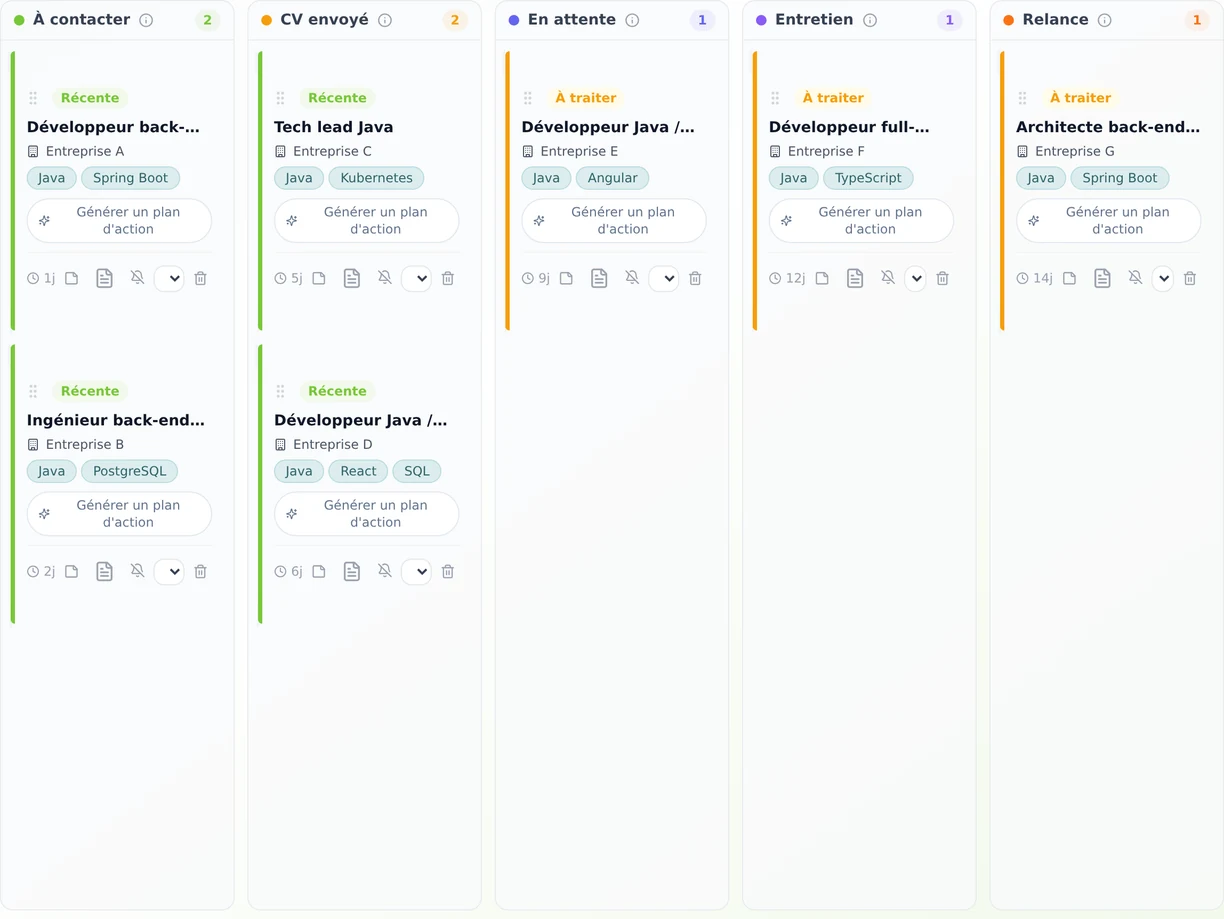
Les colonnes suivent le déroulement réel d'une candidature : à contacter, CV envoyé, en attente, entretien, relance, offre reçue, refusé. Le déplacement se fait à la souris ou depuis la carte elle-même, et chaque colonne porte la définition de son statut, à portée d'un survol, donc vous n'avez pas à inventer ce que veut dire la vôtre.
03
Vous annotez et vous programmez vos relances
Sur une carte, vous écrivez une note libre où vous consignez ce que vous voulez, le nom de votre interlocuteur, le TJM discuté, ce qui a été dit, et vous posez une date de rappel. La carte est signalée dès que l'échéance est passée, et vous pouvez trier par urgence, calculée à partir du temps écoulé depuis l'enregistrement.
Dans quels cas c'est utile
Vous avez plusieurs candidatures en parallèle
Des entretiens en cours, des relances à faire, une proposition en attente : la colonne dans laquelle se trouve chaque carte répond à la question « où j'en suis » sans que vous ayez à rouvrir vos e-mails pour reconstituer l'historique.
Vous postulez sous deux positionnements
Vous répondez à des missions back-end et à des missions data avec deux profils différents. Chaque candidature est marquée du profil utilisé, et le filtre par profil vous donne un tableau par positionnement, sans avoir à en tenir deux.
Vous ne savez plus quoi faire pour débloquer une mission
Sur une mission enregistrée, un plan d'action peut être produit : une liste d'étapes concrètes, chacune expliquée, avec la personne ou l'entreprise à contacter quand l'annonce permet de les identifier. Les étapes se cochent et votre avancement est conservé.
Questions fréquentes
Le suivi des candidatures est-il payant ?
Non. Enregistrer des missions, les déplacer dans le tableau, écrire des notes et poser des rappels ne demande aucun abonnement, et le nombre de candidatures suivies n'est pas limité. Seule la production d'un plan d'action est soumise à un quota mensuel, sur le plan gratuit comme sur le plan Starter, et la ToolBox Candidat n'en pose aucun.
Quelles sont les colonnes du tableau ?
Sept, dans l'ordre d'une candidature : à contacter, CV envoyé, en attente, entretien, relance, offre reçue, refusé. Chaque colonne porte la définition de son statut, donc « en attente » et « relance » veulent dire la même chose pour vous que pour le tableau.
Que déclenche un rappel ?
Vous posez une date sur une candidature : elle s'affiche sur sa carte, la carte est signalée comme due dès que la date est passée, et le nombre de rappels arrivés à échéance apparaît en pastille sur « Suivi de candidature » dans votre menu. Modifier ou supprimer la date remet le rappel en attente.
Puis-je suivre une mission qui ne vient pas de la plateforme ?
Non. Le tableau suit les missions publiées sur la plateforme, et une candidature s'enregistre depuis l'offre elle-même : c'est ce qui évite d'avoir à recopier l'intitulé, l'entreprise, la localisation, le TJM et les technologies, et ce qui permet de rouvrir l'annonce d'origine depuis la carte.
Que contient un plan d'action ?
Une liste d'étapes à mener pour cette mission précise, chacune accompagnée de la raison qui la motive, et un niveau de confiance affiché. Quand l'annonce permet d'identifier l'entreprise ou une personne à contacter, l'étape porte le lien correspondant. Les cases se cochent et l'état est enregistré.
Puis-je voir mes candidatures autrement qu'en colonnes ?
Oui. Une vue en grille affiche les mêmes candidatures avec un filtre par statut, un tri par date d'enregistrement ou par urgence, et, dès que vous avez plusieurs profils, un filtre par profil. Votre choix de vue est conservé d'une visite à l'autre.
Autres fonctionnalités
- Tendances du marchéTJM pratiqués, technologies demandées, part du télétravail.
- Entraînement à l'entretienUn recruteur IA vous interroge à l'oral, puis vous note.
- Carte des missionsToutes les offres autour de vous, filtrables par TJM.
- Assistant entretienUne extension pour préparer vos entretiens et vous entraîner.
Arrêtez de tenir un tableur de candidatures
Enregistrez une mission, déplacez-la quand elle avance, et laissez le tableau se souvenir du reste.
Commencer